FatCow官方網站:www.fatcow.com
美國FatCow主機(肥牛主機)創辦於1998年,至今已經有10多年曆史了,可以說經驗很豐富了。FatCow主要致力於中小企業和個人用戶提供虛擬主機方案,因此他的主機方案只有一種,你不用去花時間比較到底哪款主機方案性價比更高了。
FatCow主機不限空間,不限流量,無限個MySQL數據庫,可以建無限個網站,一年只需要44美元,支持信用卡和PayPal付款。我之前購買FatCow主機是不送域名的,而現在購買還免費贈送1個頂級域名。使用FatCow也有一段時間了,其中給我印象最深刻的就是FatCow的售後做得非常好,每次有什麼問題,通過Live Chat在線諮詢,他們都能夠很快給予解決,態度非常好。FatCow的FTP連接速度很快,不像有的國外主機每次連接FTP都要等N久。
FatCow主機購買教程:
1.打開FatCow官方網站 (本站專用鏈接,4.5折購買FatCow主機,週末及促銷期間折扣更大)。
2.你會發現通過本站專用鏈接,你已經享受到了4.5折優惠,原價$8.25/月,現在只需要$3.67/月,一年只需要44美元。點擊“Sign Up”進入下一步。

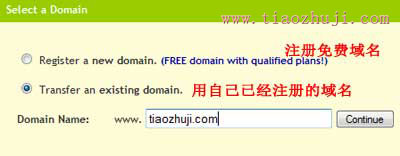
3.註冊一個免費的域名,或者是使用自己已經擁有的域名,點擊“Continue”。
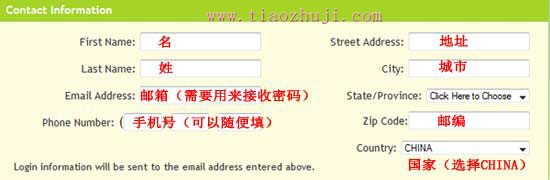
4.填寫你的個人信息。
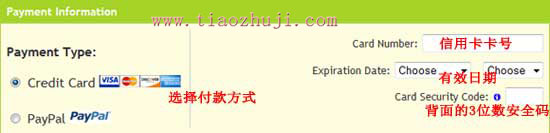
選擇付款方式,如果用信用卡付款,填寫信用卡卡號、過期日期以及背後的3位數字的安全碼(如下圖),如果選擇用PayPal付款,將在下一步中填寫PayPal賬號。
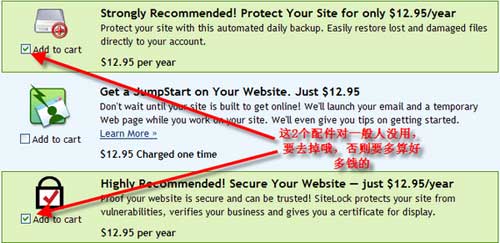
FatCow默認會勾選2個電子商務的配件:自動備份網站和保護網站安全的,對於個人沒什麼用,而且價格比較貴,去掉這2個勾吧。
最後,在下面會顯示總共需要支付多少錢,確認一下是不是44美元。

點擊“Check Out”付款。上面如果選擇信用卡付款,會看到提示你付款成功(開通了短信提醒的,這時會受到信用卡發來的交易短信),很快FatCow就會把賬戶信息發到你上面填寫的郵箱中。上面如果選擇PayPal付款,下一步會跳到PayPal支付頁面。
付款成功後,FatCow還會向你推薦一些其他的增值服務,都選擇“No, thanks”,或者不用理會。
5.以前購買FatCow到這一步,打開郵箱,用受到的用戶名和密碼就可以直接登錄FatCow了,但是前天幫朋友再次購買FatCow的時候,發現收到的郵件中只有用戶名,沒有密碼,你需要點擊設置密碼的鏈接,來設置登錄密碼(具體的,自己查看郵件,我也沒有截圖)。
至此,FatCow主機就購買完成,接下來你就域名解析,上傳網站程序了。
另外挑主機建議你最好不要用FatCow的DNS,原因嘛,我會在下篇文章中講到。
>>>現在就前往FatCow官方網站:www.fatcow.com
2 thoughts to “美國FatCow主機(肥牛主機)購買圖文教程”
Comments are closed.