美國主機HostGator很多朋友都不陌生吧,挑主機在前面也有過hostgator的介紹,還有hostgator優惠碼彙總,本來是不打算寫這個購買教程的,因爲一般主機的購買方法都差不多,但是既然有人問到,還是寫出來吧。
hostgator購買教程
1.打開hostgator官網:http://www.hostgator.com

可以看到hostgator正在8折促銷,其實hostgator主機8折已經有很長時間了,不過挑主機提供給大家很多7.5折的優惠碼。
2.點擊“VIEW WEB HOSTING PLANS”,可以看到hostgator的3種虛擬主機方案,這3種主機方案的具體參數,挑主機在前面也有介紹。
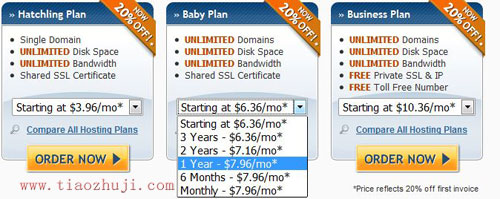
這裏以Baby主機方案爲例,年付是$7.96/月,也可以月付。這裏以年付爲例,選擇付款年限之後,會自動跳到下一個頁面。
3.選擇域名
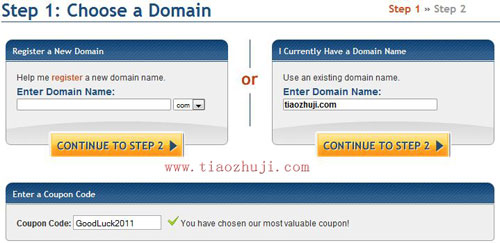
你可以在hostgator註冊一個域名,也可以用自己已有的域名,這裏提醒大家一下,hostgator不免費贈送域名,所以最好用自己已有的域名。
在下面Coupon Code一欄輸入優惠碼(hostgator優惠碼彙總:https://www.yes1999.com/hostgator/promotion-coupons/),如果你選擇在hostgator註冊域名,就點擊左邊那個黃色的“CONTINUE TO STEP 2”,如果選擇自己已有的域名,點擊右邊那個。
4.填寫個人付款信息
確認一下選擇的主機方案(我這裏是Baby方案),這裏也可以看到,輸入優惠碼後,優惠了25%

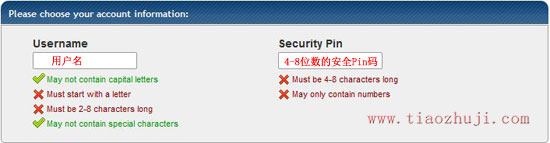
填寫用戶名、4~8位數字的安全Pin碼,安全Pin碼一般在Live Chat在線諮詢相關問題的時候用到,所以一定要記住
填寫個人基本信息,以及信用卡信息,按照下圖所示填寫

挑主機提醒大家,除了家庭電話和移動電話可以隨便填寫,其他信息最好填寫真實的,公司名稱沒有的,就填寫自己的姓名。
如果選擇用PayPal付款,右邊的信用卡信息就不用填。挑主機也推薦大家用PayPal付款,因爲用信用卡付款,很有可能需要信用卡驗證。
最後確認一下付款信息,Baby主機方案,年付$119.40,優惠25%後實際價格爲$89.55。
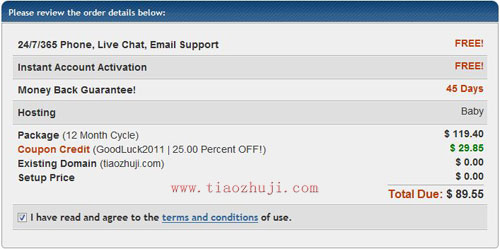

如果沒什麼問題,點擊最下面的“CREATE ACCOUT”。信用卡付款的,到這邊購買完成購買了,稍後會收到hostgator賬戶開通的郵件;選擇PayPal付款的,會跳到PayPal付款界面,輸入你的PayPal賬戶和密碼,完成付款。
2 thoughts to “Hostgator主機購買圖文教程”
Comments are closed.