 好長時間沒有更新挑主機了,因爲這段時間在北京出差,比較忙,以後還是會抽空經常更新網站,爲大家提供最新的國外主機優惠碼。
在挑主機評選的十大美國主機中,把Lunarpages主機排在了第四,是因爲很多用過的朋友都說Lunarpages好。最近也有朋友問到Lunarpages,但是我自己確實還沒有用過Lunarpages主機,所以只好在網上找了一篇關於國內銀行卡購買Lunarpages的文章,供大家參考。大家注意到,現在Lunarpages網站佈局跟教程中有些不同,不過購買流程大致相同。
Lunarpages是一家成立於2000年的美國虛擬主機商,在短短的9年時間內,服務的全球客戶總數已超過20萬。這其中最大的原因就是 Lunarpages提供了可靠的虛擬主機服務和優秀的客戶服務支持,從而在虛擬主機市場裏贏得了很好的口碑。Lunarpages最受歡迎的Basic Hosting Plan方案提供了無限的網站空間、無限的每月流量和無限的建站數量,並且還贈送一個免費的國際頂級域名,而且只要你一直用Lunar的主機,那域名就會 一直跟着免費。Lunarpages的訪問速度也是非常快的,和國內的虛擬主機差不多,遠遠超過了電信網通互訪的速度,就是你的網站流量基本都來自中國, 使用Lunarpages主機也絕對是很棒的選擇。更值得一提的是在支付方面,Lunarpages也對中國用戶做出了優化,支持中國開通網上銀行的普通 銀行卡在線完成支付,所以你只要有一張普通的建行、工行、農行、招行等等幾十種銀行卡並開通網上銀行功能就可以很方便地購買Lunarpages的主機了,再也不會因爲沒有信用卡而無法購買或很麻煩的請人代購了。
1、點擊這裏進入Lunarpages官方網站→www.lunarpages.com
2、打開後就是Lunarpages網站的主頁了,見下圖。

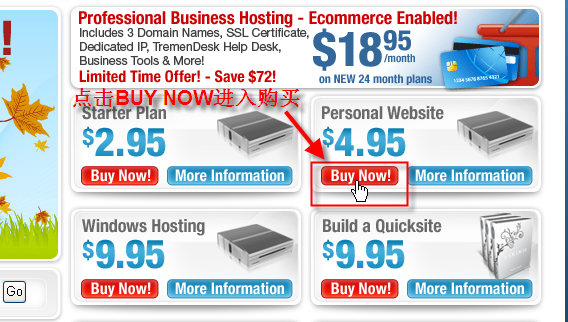
3、在右邊挑選你想要買的方案,我們以“Personal Website”即Basic Hosting方案爲例,點擊上面的“Buy Now”,見下圖。
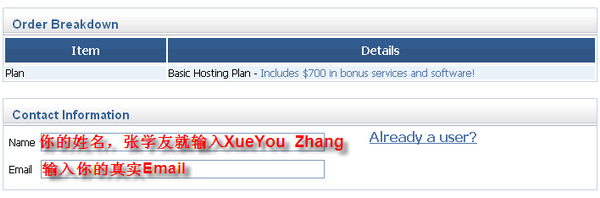
4、輸入你姓名的拼音和你的真實Email,見下圖。
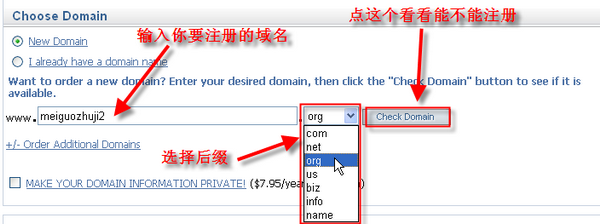
5、要使用Lunarpages提供的新域名就在這裏查詢並輸入,要使用老域名直接看第7步,見下圖。
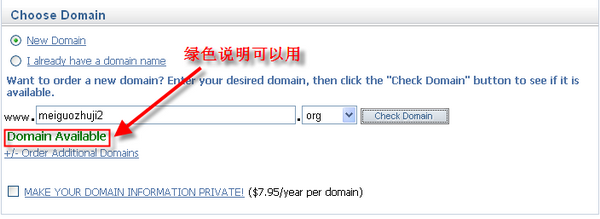
6、查詢結果出現綠色就可以使用,不行的話就試到行爲止,見下圖。
7、要使用你已經註冊了的老域名就在框中輸入這個域名,見下圖。
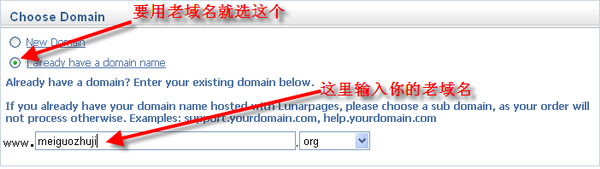
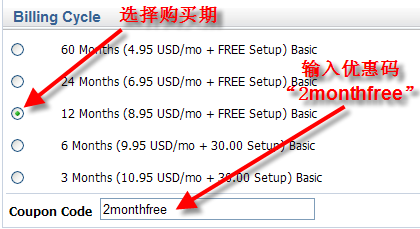
8、我推薦購買12個月或者24個月的,小於12個月的太貴了。在Coupon Code一欄輸入優惠碼“2monthfree”可以獲得額外的2個月免費使用期,見下圖。優惠碼說明:購買Basic Hosting方案可以使用“2monthfree”獲得2個月免費使用期,購買Windows Hosting方案可以使用“28plus2”來獲得28美元的優惠和2個月的免費使用期,購買Business Hosting方案可以使用“business”獲得72美元的優惠。
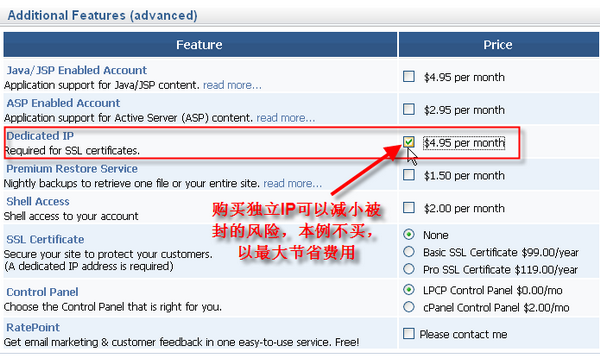
9、這些是附加產品,基本用不太到。但我推薦資金充裕的朋友選購獨立IP,這樣可以減小受其他同IP的非法站點影響而被封IP的風險,這也是萬一的考慮,其實被封的可能性不大,不買也無傷大雅,見下圖。
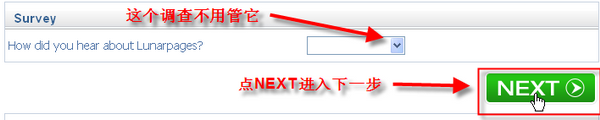
10、拉到頁面底部,點“NEXT”進入下一步,見下圖。
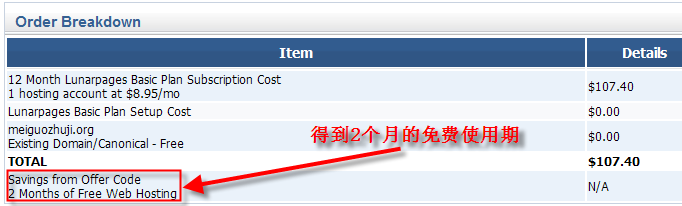
11、看看賬單,用12個月的錢得到了14個月的使用期,見下圖。
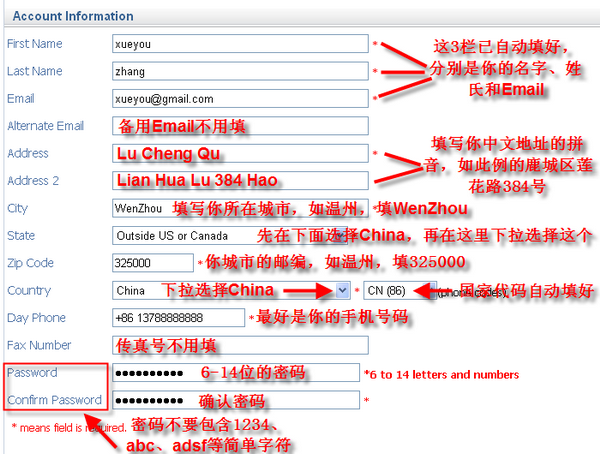
12、接下來填寫你的聯繫信息,按照圖片上的提示填寫即可,見下圖。
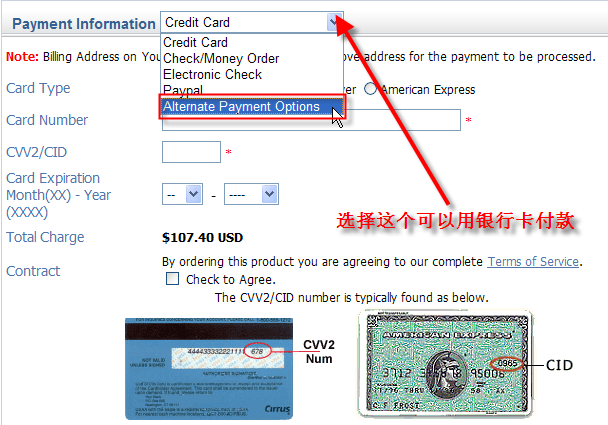
13、選擇付款方式,以使用我們國內普通的銀行卡付款爲例,下拉選擇“Alternate Payment Options”,見下圖。
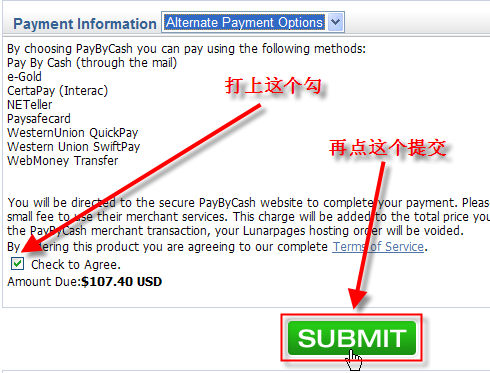
14、把“Check to Agree”那個勾打上,再點“Submit”進行提交,見下圖。
15、出來thank you頁面,點“Continue to PayByCash”進行付款,見下圖。
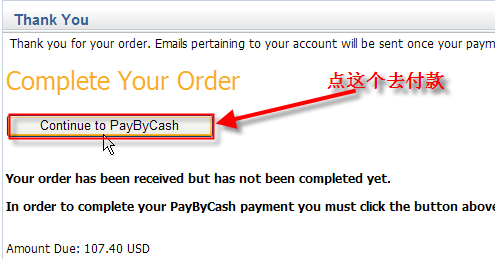
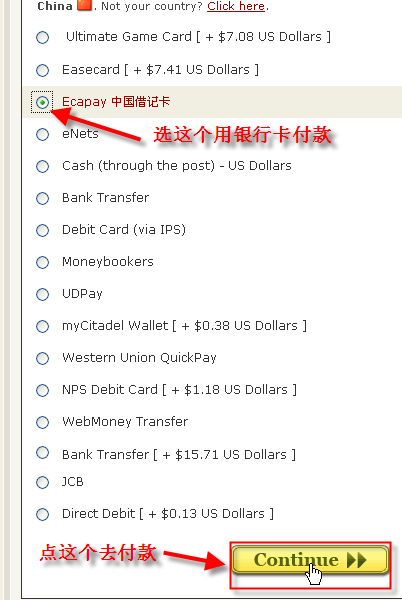
16、這個大家都看得懂,選擇“Ecapay 中國借記卡”,然後點下方的“Continue”繼續,見下圖。
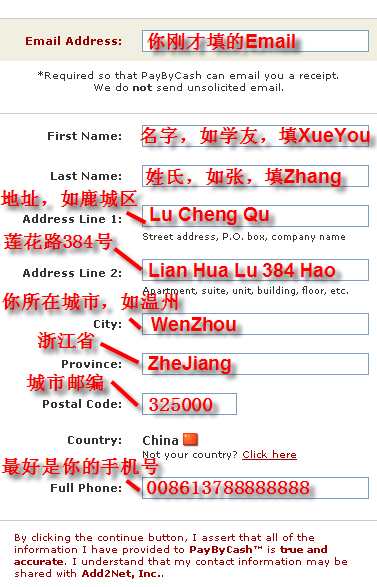
17、按照圖片提示,其實就是把剛纔的註冊信息再填一次,見下圖。
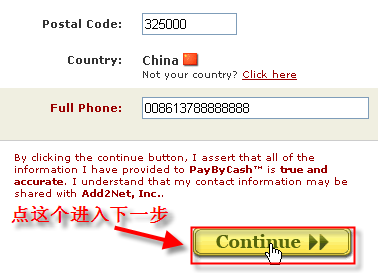
18、填好後拉到頁面底部,點“Continue”進入下一步,見下圖。
19、然後出來這個頁面,點上面的按鈕去付款,見下圖。
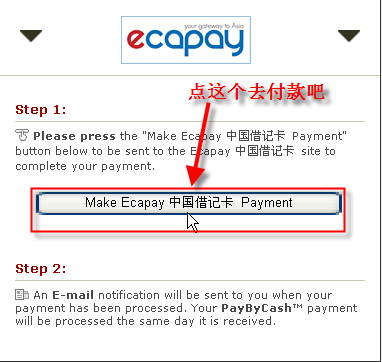
20、選擇好你的付款銀行後,點擊“確認提交”,見下圖。
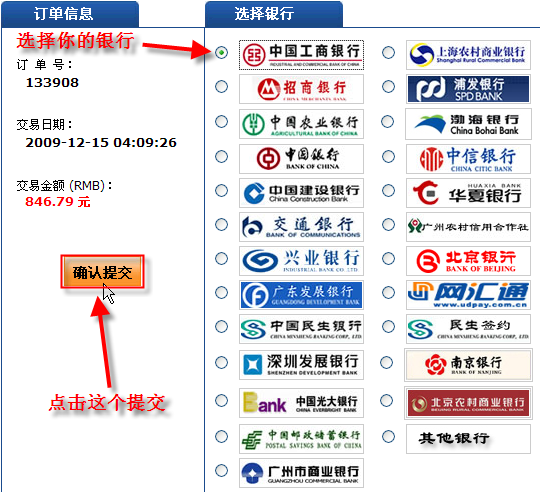
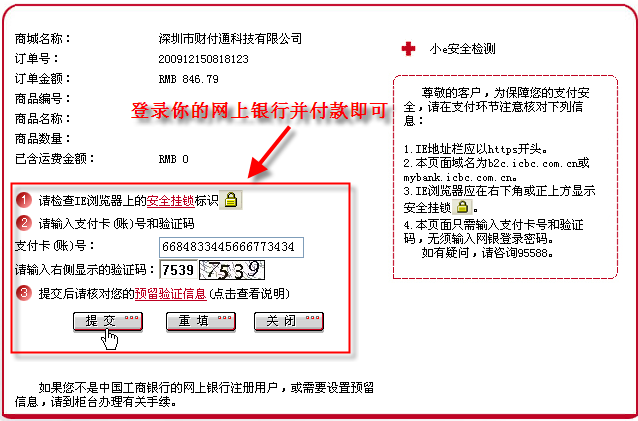
21、然後出來你的網上銀行登錄頁面,登錄支付即可。要說明的是,從國外網關到國內網關會收取一定的服務費,所以你實際付款的金額會比主機價格高一點,可能是幾十塊吧,根據匯率和手續費而變動,見下圖。
本來要著名原始出處的,但是後來看到,原文地址已經不存在了,所以就去掉了!
在後面,會一篇關於國內銀行卡購買Lunarpages主機手續費的文章,大家敬請留意。